
Hexo+Github搭建个人博客学习笔记
Hexo+Github搭建个人博客学习笔记
Hexo简介
Hexo是一款基于Node.js的静态博客框架,依赖少易于安装使用,可以方便的生成静态网页托管再Github和Coding上,是搭建博客的首选框架。

Hexo搭建步骤
- 安装Node.js
- 安装Git
- 安装Hexo
- 创建GitHub个人仓库
- 生成SSH添加到GitHub
- 将Hexo部署到GitHub
- 设置个人域名
- 发布文章
安装Node.js
Hexo是基于Node.js编写的,所以需要安装node.js和里面的npm工具.

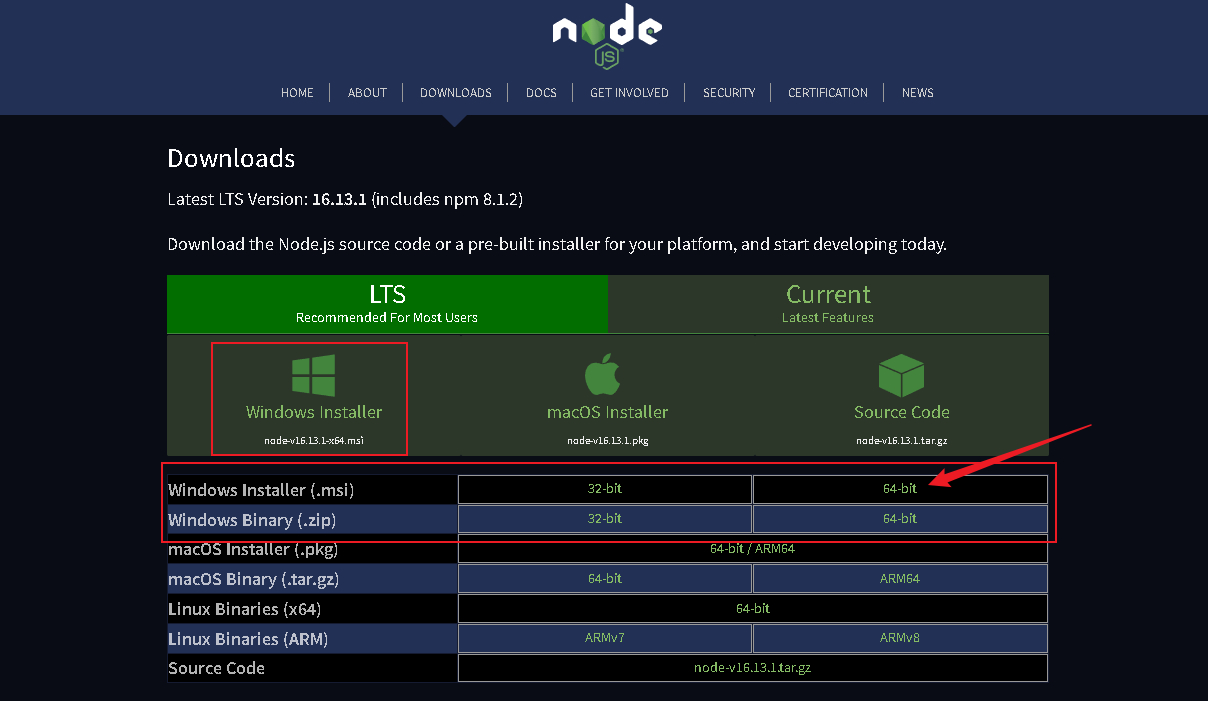
下载好安装包后,正常安装即可,一般都是点击Next,除了修改安装目录外;
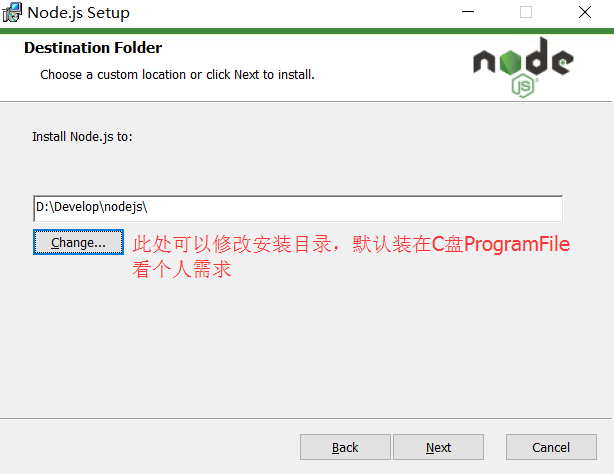
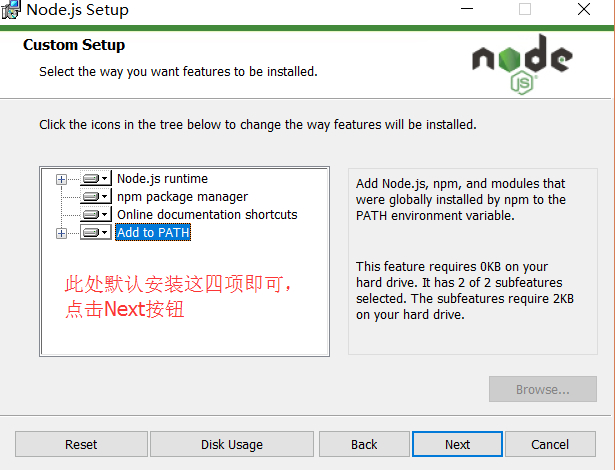
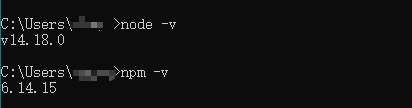
安装完成,测试安装是否成功,Win+R,输入cmd,分别输入node -v 和npm -v分别查看node和npm的版本号,如下图所示:
安装Git
Git是目前世界上最先进的分布式版本控制系统,可以有效、高速的处理从很小到非常大的项目版本管理。也就是用来管理你的hexo博客文章,上传到GitHub的工具。
Windows系统Git安装教程(详解Git安装过程) - 学为所用 - 博客园
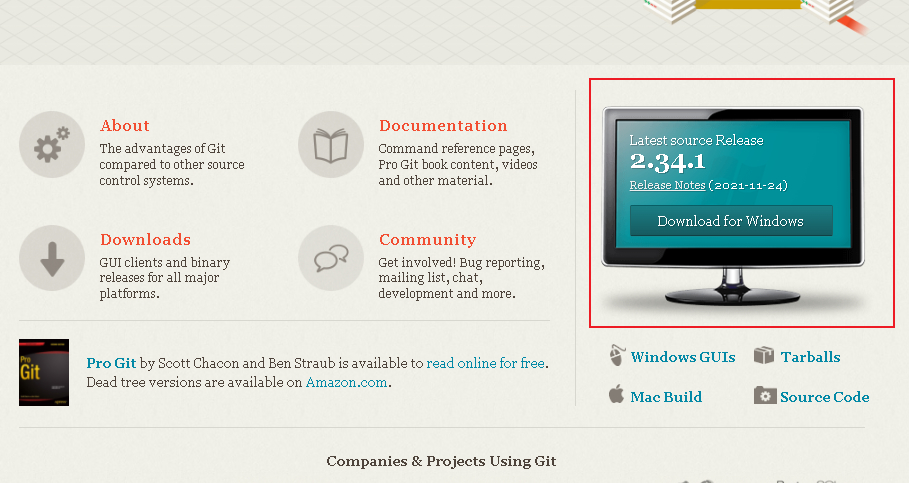
下载好安装包后,点Next到选择安装组件
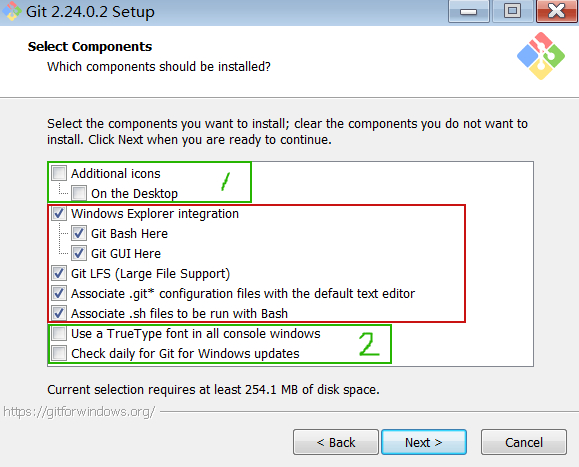
上图红框内的选项是默认勾选的,建议不要动。绿色框1是决定是否在桌面创建快捷方式的。绿色框2是决定在所有控制台窗口中使用TrueType字体和是否每天检查Git是否有Windows更新的。这些根据自己需要选择。
然后一直点Next ,到调整PATH环境时,选择第二种配置。
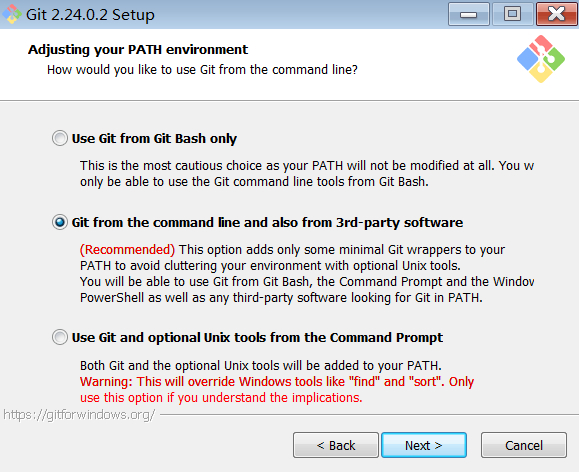
这个界面是调整您的PATH环境。
第一种配置是“仅从Git Bash使用Git”。这是最安全的选择,因为您的PATH根本不会被修改。您只能使用 Git Bash 的 Git 命令行工具。但是这将不能通过第三方软件使用。
第二种配置是“从命令行以及第三方软件进行Git”。该选项被认为是安全的,因为它仅向PATH添加了一些最小的Git包装器,以避免使用可选的Unix工具造成环境混乱。
您将能够从Git Bash,命令提示符和Windows PowerShell以及在PATH中寻找Git的任何第三方软件中使用Git。这也是推荐的选项。
第三种配置是“从命令提示符使用Git和可选的Unix工具”。警告:这将覆盖Windows工具,如 “ find 和sort ”。只有在了解其含义后才使用此选项。
然后最后其实都可以一直选择默认了,直到安装成功。
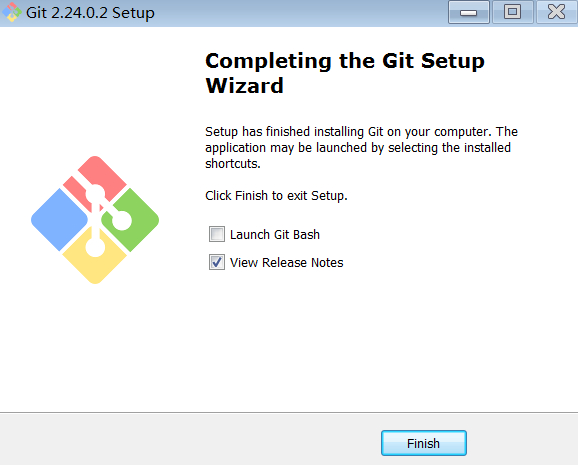
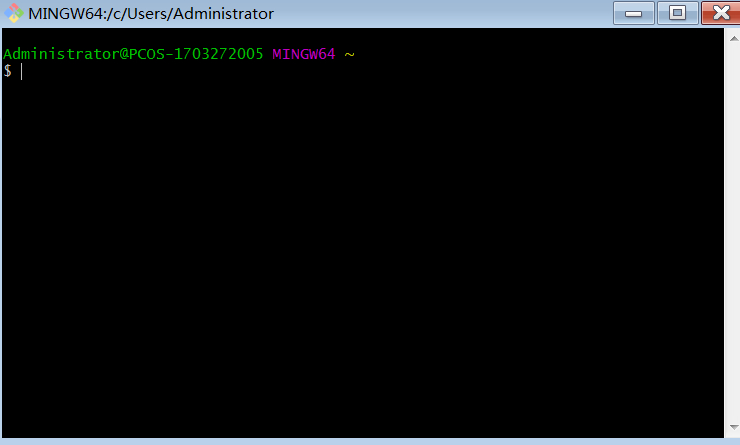
安装完成,启动测试,在空白处点击右键菜单会出现两个选项,Git GUI Git Bash ,点击Git Bash 查看是否出现如下图所示:
配置npm
npm默认的源的下载速度可能很慢,建议使用淘宝镜像替换。- 执行下面的命令,将
npm的源设置成淘宝镜像站。
1 | npm config set registry "https://registry.npm.taobao.org" |
安装Hexo
Git和node.js安装好之后,就可以安装Hexo了,在任何位置点击右键,打卡GIt Bash。

输入以下命令安装hexo和hexo服务器模块:
npm install -g hexo-cli
npm install hexo-server --save
查看是否安装成功:
hexo -v
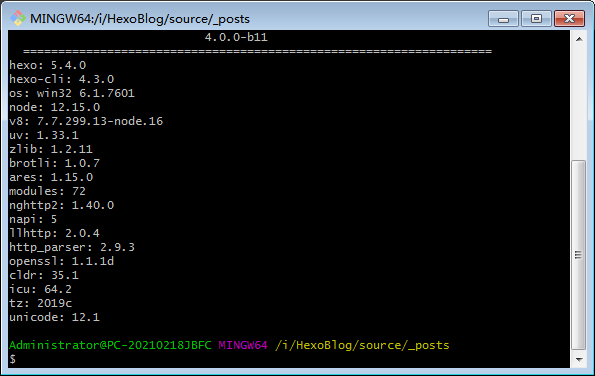
至此就全部安装完成了。
接下来初始化博客文件夹,再D盘或者其他地方新建一个文件夹Blog,然后再这个文件夹里打开cmd(或者在这个文件夹下直接右键Git hash打开:
hexo init myblog
ps:这里的myblog 可以起任意名字,也就是你想的博客名字
测试Hexo 是否安装成功:
hexo ghexo s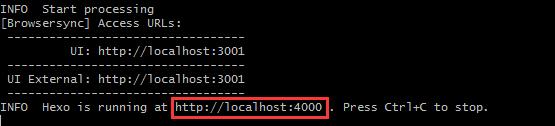
出现 http://localhost:4000 就说明已经安装部署好啦,下一步就是DIY Hexo,安装自己喜欢的主题,美化主题。发布部署到Github中,就可以访问你的博客啦。
新建完成后,指定文件夹目录下有:
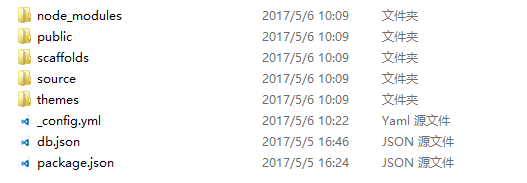
node_modules:是依赖包public:存放的是生成的页面scaffolds:命令生成文章等的模板source:用命令创建的各种文章themes:主题_config.yml:整个博客的配置db.json:source解析所得到的package.json:项目所需模块项目的配置信息