
认识Mackdown
认识Mackdown
Markdown 是一种轻量级的「标记语言」,它的优点很多,目前也被越来越多的写作爱好者,撰稿者广泛使用。看到这里请不要被「标记」、「语言」所迷惑,Markdown 的语法十分简单。常用的标记符号也不超过十个,这种相对于更为复杂的HTML 标记语言来说,Markdown 可谓是十分轻量的,学习成本也不需要太多,且一旦熟悉这种语法规则,会有一劳永逸的效果。
与 word 不同,Markdown 只有输入文本字符,没有复杂的格式控制,Markdown 仅通过数个文本标记符来实现简单的格式控制,让写作回归写作。
工欲善其事,必先利其器
Mackdown编辑器有很多,你可以使用VsCode,Sublime,Joplin等等,如果你想实现云笔记的话OneNote,有道云,印象,幕布,wolai云笔记等,甚至在线编辑器也不是不可以(CSDN的在线编辑器也是很不错的),不过我习惯使用Typora编辑器。
Typora是一种用于便笺和文档的简单且可配置的编辑器。对于在本地做笔记使用markdown很方便快捷,一个好的markdown编辑器很重要,使用typora最大的特点是编辑有预览页面是同一个,而且对图片表格之类的操作很简单。

ps:不要做工具的奴隶,回归记笔记的本质才是最重要的,工具顺手方便就好。
Mackdown基础语法
使用Mackdown,并不意味着你不可以使用HTML语法,在使用时,也可以将HTML标签添加到Mackdown文件。

标题
| Mackdown语法 | HTML | 渲染输出结果 |
|---|---|---|
| # 一级标题 | <h1>一级标题</h1> |
一级标题 |
| ## 二级标题 | <h2>二级标题</h2> |
二级标题 |
| ### 三级标题 | <h3>三级标题</h2> |
三级标题 |
| #### 四级标题 | <h4>四级标题</h4> |
四级标题 |
PS:’#‘ 号后边要有一个空格才是显示,一共有6级标题,在标题下方,使用 ‘=’ 和 ‘-’ 可标记一级和二级标题1
2
3
4
5一级标题
===
二级标题
---
字体(着重)
| 属性 | Mackdown语法 | HTML | 渲染输出结果 |
|---|---|---|---|
| 粗体 | **粗体** | <b>粗体</b>或者 <strong> |
粗体 |
| 斜体 | *斜体*/_斜体_ | <em>斜体</em> |
斜体 |
| 粗斜体 | ***粗斜体*** | <strong><em>粗斜体</em></strong> |
粗斜体 |
| 删除线 | ~~删除线~~ | <s>删除线</s> |
块引用
块引用blockquote ,使用‘ > ’
渲染输出效果:
块引用 blockquote
块可以相互嵌套,在‘>’ 后再加一个‘>’ 即可实现
块引用
嵌套块引用
ps:块里其实也是可以使用其他Mackdown元素的
清单(有序/无序)
Markdown 支持有序列表和无序列表。
有序列表:
创建有序列表,只需要添加 数字+. 就可以实现了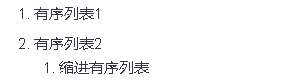
无序列表:
无序列表使用星号、加号或是减号作为列表标记: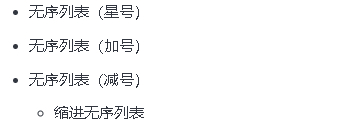
ps: 符号与内容间需要添加一个空格才会正常显示
代码/代码块
要想将单词或者短语显示为代码,将代码放入 ‘ ’ 即可
| Mackdown语法 | HTML | 渲染输出结果 |
|---|---|---|
| `HelloWord` | <code>HelloWord</code> |
HelloWord |
代码块
缩进式多行代码: 缩进 4 个空格或是 1 个制表符,一个代码区块会一直持续到没有缩进的那一行(或是文件结尾)。
#include <stdio.h>
int main(void)
{
printf("Hello world\n");
}
用六个 ` 包裹多行代码:
``` HelloWord CureDew HelloWord ```
渲染结果1
2<h1>HelloWord<h1>
<p>CureDew HelloWord</p>
水平线
想要创建水平线,只需要在空的一行上输入三个星号*** 、扩折号---、下划线_ _ _,所有这三个的渲染输出看起来都相同的。
链接
| 属性 | Mackdown | 渲染输出结果 |
|---|---|---|
| 文本链接 | 点击此[CureDew](http://www.CureDew.com/) | 点击此CureDew |
| 图像链接 |  |  |
| 锚点链接 | [Mackdown基础语法](#Mackdown基础语法) | Mackdown基础语法 |
| 自动链接 | https://www.curedew.com/ | https://www.curedew.com/ |
ps:其中图片链接也可以写成HTMl语法1
2<img src="http://mtw.so/5CAMdj" style="zoom:10%;" />
<!--(zoom:10%是缩放图片大小)-->
注脚
在需要添加注脚的文字后加上脚注名字注脚名字,称为加注。 然后在文本的任意位置(一般在最后)添加脚注,脚注前必须有对应的脚注名字。
使用 Markdown[1]可以效率的书写文档, 直接转换成HTML[2]
ps:Hexo添加脚注需要插件才能实现 npm install hexo-reference --save
表格
Mackdown语法:1
2
3
4| 标题1 | 标题2 |
| ---- | ---- |
| 内容1 | 内容2 |
| 内容3 | 内容4 |
渲染输出结果:
| 标题1 | 标题2 |
|---|---|
| 内容1 | 内容2 |
| 内容3 | 内容4 |
对齐方式:
1 | - - - - 默认段落对齐方式 |
任务清单
任务清单可以创建带有复选框的项目列表,要创建任务清单的语法: - [ ] 任务列表1 ,选中状态: - [ x ] 任务列表2
渲染输出效果:
任务清单1
任务清单2
特殊字符
| 特殊字符 | 描述 | 字符代码 |
|---|---|---|
| 空格符 |   |
|
| < | 小于号 | < |
| > | 大于号 | > |
| & | 和号 | < |
| ¥ | 人民币 | ¥ |
| © | 版权 | © |
| ® | 注册商标 | ® |
| °C | 摄氏度 | °C |
| ± | 正负号 | ± |
| × | 乘号 | × |
| ÷ | 除号 | ÷ |
| ² | 平方(上标²) | ² |
| ³ | 立方(上标³) | ³ |